

この記事の内容
導入事例のデザインは、Webでじっくり読む記事、商談で見せるPDF、社内で回覧される資料によって変わります。最初に決めたいのは色や装飾より、その資料が誰に、どんな場面で読まれるかです。
口頭の説明がある商談と、担当者から転送されたPDFでは、必要な補足も違います。紙面の美しさと、読み手が判断できることを一緒に考えます。
- 読む場面
商談、Web閲覧、社内での回覧
- 紙面の配分
要約・本文・図・写真を選ぶ
- 実物で確認
実寸の印刷と、実際の端末
読む場面に合う形式を選ぶ
| 形式 | 読まれ方 | デザインで先に決めること |
|---|---|---|
| Web記事 | 画面を縦に読み進め、必要な箇所を探す | 冒頭の要約、見出し、スマートフォンの表示 |
| 1ページの営業用要約 | 商談中に見せる、短時間で概要を確認する | 主な課題と変化、残すコメント、情報量 |
| 2ページの事例資料 | 経緯を読み、社内へ持ち帰って検討する | 前半と後半の役割、本文と図版の配分 |
| 複数事例を収録する事例集 | 目次や要約から、関心のある事例を選んで読む | ページごとの役割、比較、移動のしやすさ |
営業用要約や事例資料は、PDFで送ったり、A4用紙に印刷したりして使えます。詳しい選定理由や導入の工夫まで伝えたい場合は、ページを増やすことも検討します。一ページに収める必要があれば、概要版から詳しい記事へ案内する方法もあります。
三つのテンプレートで、情報の配分を比べる
以下はビズログの実際のデザインテンプレートです。社名、人物情報、本文、数値は説明用のサンプルであり、実案件の成果を示すものではありません。
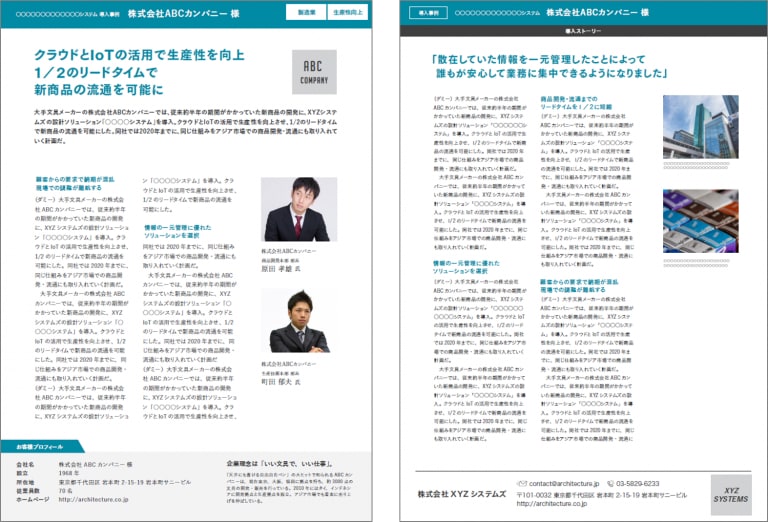
本文を中心に、企業プロフィールと人物写真を添えた構成。導入の経緯や判断を詳しく伝えたい事例に。
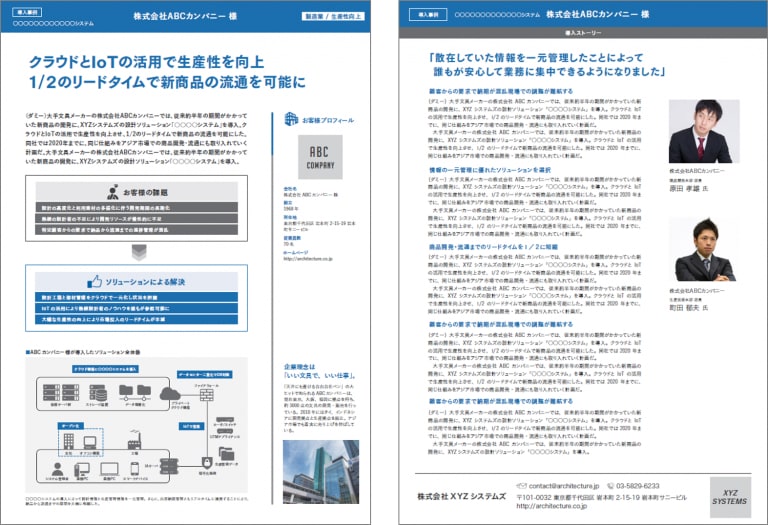
課題・解決の要約と構成図を加えた構成。業務の流れやシステムの役割を、本文と合わせて確認できます。
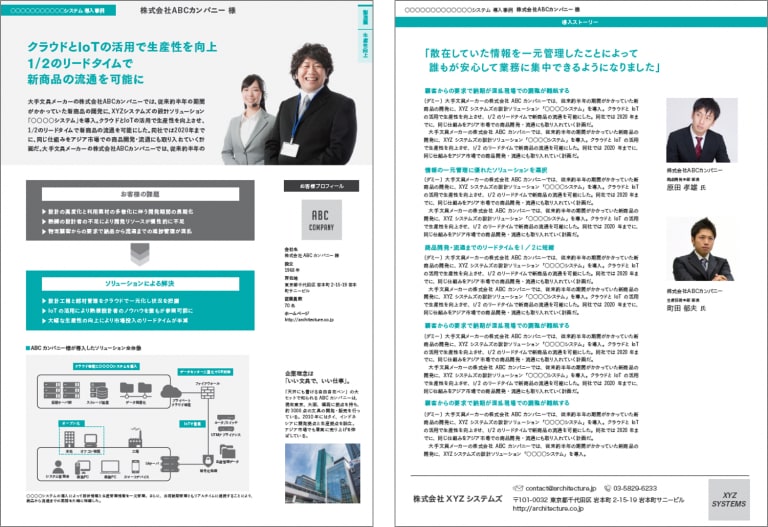
メイン写真を広く取った構成。話し手や導入した現場の様子を、記事の入口で伝えます。
ビズログのデザインテンプレート。画像内の社名・内容は説明用のサンプルです。ビズログでテンプレートを見る
文章中心の構成では、見出しと本文の流れを主役にできます。課題・解決と図版を加えた構成では、概要を短くつかめます。写真を広く取る場合は、写真自体に読者が知りたい情報があるかを確かめます。
導入した設備や利用する現場を見せたいのか、話者の表情を伝えたいのか。写真の役割を考え、本文に必要なスペースとの配分を決めます。
実際の記事で比べたい方は、公開中の参考記事もご覧ください。自治体のリモートアクセス導入事例では、本文と導入背景・効果の要約、ネットワーク構成図がどう役割を分けているかを見られます。自社の紙面を考える際も、本文だけでは伝えにくい仕組みを図にするか、短時間で概要を読める要約を置くかを検討します。
見出し、要約、本文を同じ説明で埋めない
見出しは記事で何が起きたかを知らせ、要約は全体像を伝え、本文は判断や変化の経緯を読ませます。三つの役割を分けると、同じ説明を何度も読む負担が減ります。
| 要素 | 架空の事例での書き分け |
|---|---|
| 見出し | 申請の状況を、担当者に聞かずに確認できるように |
| 要約 | 紙とメールの申請をワークフローへ移し、進捗が見える運用に変更 |
| 本文 | 運用ルールをどう見直し、試行で何を修正したかを説明 |
| 図版 | 以前の確認経路と、導入後の確認方法を比較 |
成果数値を大きく見せる場合は、測っている対象と比較期間を近くに添えます。注記だけが小さく離れると、数字の意味を取り違えられることがあります。
図版は、変わった箇所が分かる範囲に絞る
システムの全構成を一枚に載せようとすると、矢印や機器が増えて読みにくくなります。導入事例では、今回の変化を理解するために必要な範囲を選びます。
導入前
- 申請者が問い合わせ
- 管理部門が承認者へ確認
- 申請者へ状況を回答
導入後
- 申請者が画面で確認
- 例外のみ管理部門へ相談
説明用の架空の例です。ここで比べているのは申請の「状況確認」の手順で、承認そのものは引き続き必要です。図の対象を明記すると、何が変わり、何が変わっていないかを読み取りやすくなります。
写真とコメントは、話の近くへ置く
人物写真には部署・役職・氏名を添え、どの立場の発言かが分かるようにします。複数名が登場する場合は、写真とコメントの対応を崩さないことが優先です。
長いコメントを大きく抜き出すときは、条件が落ちていないかを確認します。「一部の業務では」という前提を削って強調すると、本文とは異なる意味になることがあります。
撮影前であれば、写真の準備と撮影リストから必要なカットを決められます。構図を先に考えておくと、後で無理に切り抜く作業も減らせます。
実際の読み方で、最終確認する
制作画面で拡大していると、小さな注記まで読めてしまいます。印刷物ならA4の実寸で、Web記事ならスマートフォンで、本文と図版の文字まで確かめます。
既存の紙面を使う場合も、記事ごとの文字量や素材に合わせた調整は必要です。テンプレートを選んだ後に原稿を押し込むのではなく、原稿とレイアウトを行き来して仕上げます。
文・編集:株式会社アークタンジェント
IT・BtoBの導入事例、取材記事、営業資料、ホワイトペーパーなどを企画・制作しています。
関連する解説・資料(ビズログ)
外部サイトのページが別タブで開きます。